

Цитата сообщения marinapetrova1950
Как убрать фон с анимационной картинки-урок от Ирины Горской
ССЫЛКА НА УРОК http://kalejdoskopphotoshopa.ru/kak-ubrat-fon-u-kartinki-s-animaciej.html
Как убрать фон у картинки с анимацией в фотошопе? В отличии от простой картинки,где конечный слой один, фон на анимации нужно убирать на каждом слое, так как картинка с анимацией состоит из нескольких слоев, от двух и больше. Для удаления фона воспользуемся "волшебным ластиком".
Откроем картинку с анимацией.
[more=СМОТРИМ УРОК ДАЛЕЕ!!!!!!!!!!!!]


а в окне анимации соответственное количество кадров.
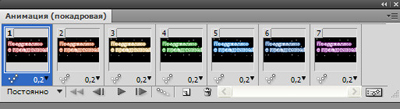
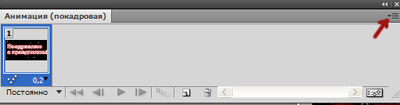
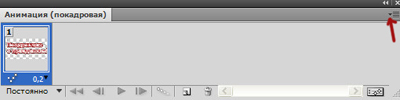
В окне анимации убираем кадры, нажав на маленький треугольник и, в появившемся окне, кликнуть по "удалить анимацию".
2-На панели инструментов выбрать "волшебный ластик"  (он находится в кнопке "ластик"
  ) и щелкнуть по фону на картинке левой кнопкой мыши. Черный фон исчезнет.
 (он находится в кнопке "ластик"
  ) и щелкнуть по фону на картинке левой кнопкой мыши. Черный фон исчезнет.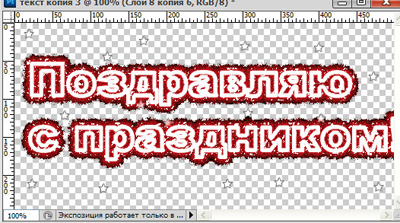
И на первом слое, в окне слоев, фон тоже исчезнет.

3-В окне слоев активировать второй слой (кликнуть по слою) и включить глазок: щелкнуть левой кнопкой мыши по месту, где должен быть глазок, на нижнем слое глазок выключить, кликнув по глазку.
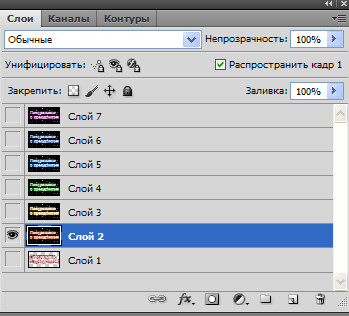
4-"Волшебным ластиком кликнуть по черному фону на картинке. На картинке фон исчезнет,

и в окне слое, на втором слое, тоже исчезнет.
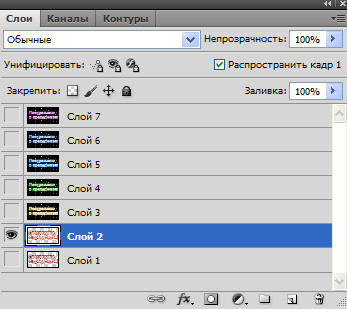
5-Перейти на третий слой, кликнув по нему и включить глазок.( На предыдущем слое глазок отключить.)
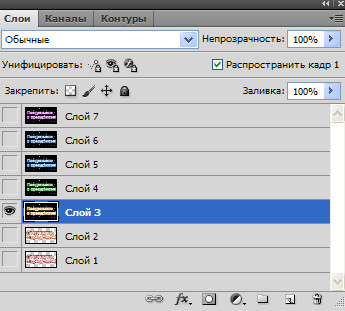
6-"Волшебным ластиком" кликнуть по фону на картинке.
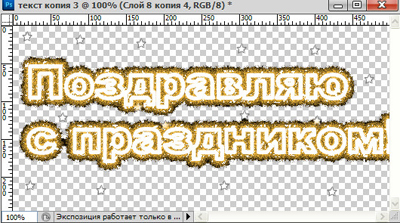
Так делать, пока не уберете фон на всех слоях.
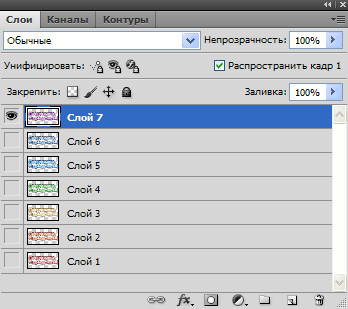
7-Теперь нужно выделить все слои в окне слоев: нажав и удерживая Shift, одновременно кликнуть по нижнему слою. Все слои выделятся синим.
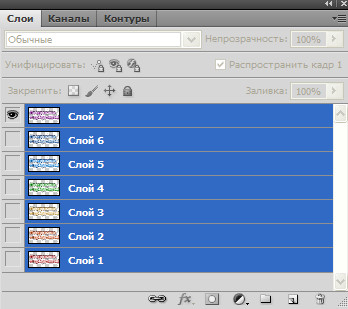
Выключить глазок на верхнем слое и включить на нижнем.

Переходим в окно анимации. Вернем кадры анимации на место, но уже без фона.
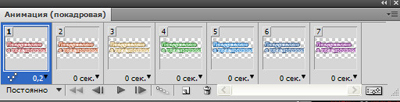
8-В окне анимации нажать на маленький треугольник и в появившемся окне выбрать "создать кадры из слоев".
В окне анимации появятся кадры соответственно слоям .
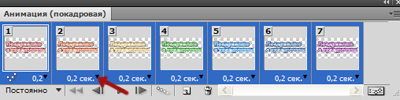
Теперь нужно поставить на каждом кадре одинаковое время.
9-Нажав и удерживая Shift, кликнуть по последнему кадру, чтобы выделить все кадры. Поставить время 0,2 сек, как на первом кадре.
10-Кликнуть по первому слою в окне слоев,
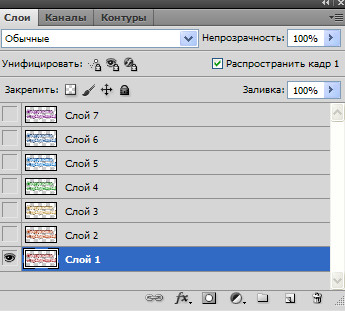
по первому кадру в окне анимации и, нажав на пуск , запустить анимацию.
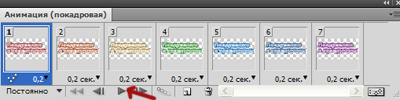
Получится вот такая картинка.

11- Сохранить файл для Web и устройств в Gif.
Теперь эту анимацию можно вставлять на другую картинку. Как это делать смотрите, как вставить анимацию в простую картинку и как вставить анимацию в другую анимацию.
Некоторые готовые анимации после удаления фона и сохранения на компьютере ломаются, но об этом в следующий раз.
[iflash=400,300,http://staticxx.facebook.com/connect/xd_arbiter/r/fTmIQU3LxvB.js?version=42#channel=f3ec7b6d520a7bc&origin=http%3A%2F%2Fkalejdoskopphotoshopa.ru][iflash=400,300,https://staticxx.facebook.com/connect/xd_arbiter/r/fTmIQU3LxvB.js?version=42#channel=f3ec7b6d520a7bc&origin=http%3A%2F%2Fkalejdoskopphotoshopa.ru]
[iflash=420,1000,https://www.facebook.com/plugins/like.php?app_id=&channel=http%3A%2F%2Fstaticxx.facebook.com%2Fconnect%2Fxd_arbiter%2Fr%2FfTmIQU3LxvB.js%3Fversion%3D42%23cb%3Df1387a59a8dab2c%26domain%3Dkalejdoskopphotoshopa.ru%26origin%3Dhttp%253A%252F%252Fkalejdoskopphotoshopa.ru%252Ff3ec7b6d520a7bc%26relation%3Dparent.parent&color_scheme=light&container_width=420&href=http%3A%2F%2Fkalejdoskopphotoshopa.ru%2Fkak-ubrat-fon-u-kartinki-s-animaciej.html&layout=standart&locale=ru_RU&sdk=joey&send=false&width=450]
[iflash=420,21,http://connect.mail.ru/share_button?uber-share=1&type=insertable&caption-mm=1&caption-ok=1&counter=true&text=true&width=420&domain=kalejdoskopphotoshopa.ru&url=http%3A%2F%2Fkalejdoskopphotoshopa.ru%2Fkak-ubrat-fon-u-kartinki-s-animaciej.html&buttonID=1017883&faces_count=10&height=21&sz=21&st=oval&tp=button&caption=%D0%A0%D1%9C%D0%A1%D0%82%D0%A0%C2%B0%D0%A0%D0%86%D0%A0%D1%91%D0%A1%E2%80%9A%D0%A1%D0%83%D0%A1%D0%8F&cp=1&host=http%3A%2F%2Fkalejdoskopphotoshopa.ru&wid=3304353&app_id=-1&appid=-1]
Related posts:
- Gif анимация картинки.
- Как вставить анимацию.
- Как вставить анимацию в анимацию в фотошопе.
- Как создать анимацию.
- Анимация движения.
- ССЫЛКА
- [url]http://kalejdoskopphotoshopa.ru/kak-ubrat-fon-u-kartinki-s-animaciej.html[/url] [iflash=400,300,http://staticxx.facebook.com/connect/xd_arbiter/r/fTmIQU3LxvB.js?version=42#channel=f3ec7b6d520a7bc&origin=http%3A%2F%2Fkalejdoskopphotoshopa.ru][iflash=400,300,https://staticxx.facebook.com/connect/xd_arbiter/r/fTmIQU3LxvB.js?version=42#channel=f3ec7b6d520a7bc&origin=http%3A%2F%2Fkalejdoskopphotoshopa.ru]
[/more]


Комментариев нет:
Отправить комментарий